こんにちは、保育士pattiです(*^-^*)
今回は、ブログpattiです!
世の中段々IT化ですね。。pattiの保育園でも手書きが徐々にPCでの作業になってきました。。
PCがあまり得意ではないpattiにとっては辛いですが、世の流れなので仕方ないですね( ;∀;)
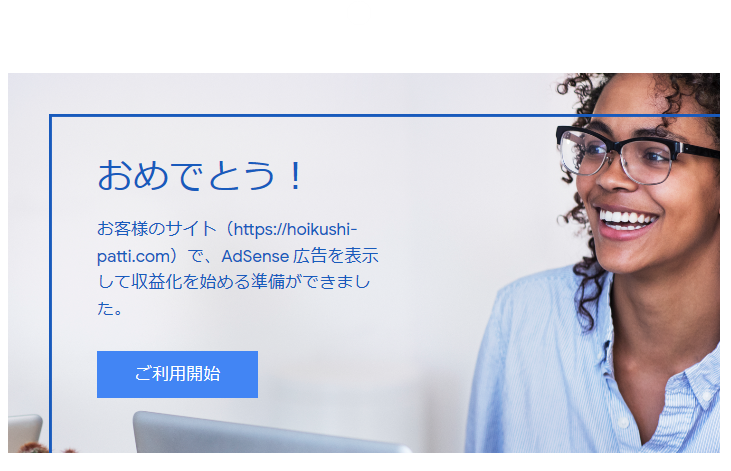
そんなpattiが、ブログの先生に教えていただきブログを始めて開設し、そしてGoogleアドセンス審査に一発合格しました(^^♪
それでも何回も分からない!!!!の壁にぶつかり、インターネットで調べさせていただき何とか一つずつ解決していき今に至ります!!
おそらく私みたいな方もいらっしゃるかと思い書かせていただきました!!
少しでも参考になれれば幸いです(*^-^*)
Googleアドセンス準備編
ブログ開設
ブログの先生の教えの元、Xサーバーというサーバー会社と契約し、Wordpress(ワードプレス)でブログを開設しました。
WordPressでは、cocoonというテンプレートをインストールしブログを作成し始めました。
プラグインの設定
プラグインはスマホでいうアプリみたいなもので、よりブログを使いやすくするために自分で選んで入れていきます。
pattiもブログの先生の元、いくつかのプラグインをインストールしました。
中でもオススメだったものを紹介します!
・Broken Link Checker 自分のブログにリンクしたブログがリンク切れになってしまったときにメールなどでお知らせが来るプラグインです。
・Akismet スパムコメントを撃退してくれるプラグインです。
・WP Copyright Protection 皆さんのブログを他の方がコピーしないようコピペ防止のプラグインです。
他にもいくつか入れたのですが、上記3つは特におすすめです!!
Googleアナリティクス導入
Googleアナリティクスとは皆さんのブログのどのページが何を使って(スマホやPCなど)どの時間帯やどの地域の方が見ているかなど解析してくれる無料サービスです。
人気ページを知ることで今後どういうようにブログを運営していくかしれるので、必ず登録してください(#^^#)
Google search console
作成したばかりのブログは中々検索されるまで時間がかかりますが、Google search consoleにその都度ページ登録することで検索エンジンに乗るのを速めてくれる無料サービスです。
必ずGoogle search consoleに登録し、ブログを作成するたびにその都度ページ登録しましょう!!
審査ブログ作成編
準備が出来たら、いよいよ審査ブログを作っていきます!
pattiは本業を生かし、保育ブログを作成しました 🙂
・書類の書き方
・保育グッズ
・保育の○○(クレームやケガなど)
という3つのカテゴリにしまずはすべての何となくの内容を考え、ブログ作成→下書き保存→目途が立ったら予約投稿(すぐに公開する編集をクリックすれば日時を指定し予約投稿が出来ます)で3日に一つずつのブログをアップしていきました。
というのも、2,3日に一つずつ、3つほどのカテゴリーに均等にブログを載せていくというのが、合格する秘訣だそうです!!!
では実際に内容や日時を載せていきます。
| 日にち | 文字数 | 内容 |
| 10月5日 | 2576文字 | 保育士になるには?現役保育士が教えます、保育士の生活! |
| 10月8日 | 2418文字 | 保育の出し物、ネタ紹介!これだけあれば大丈夫 |
| 10月11日 | 3701文字 | 保育士の書類は大変?これで大丈夫、カリキュラムの書き方教えます! |
| 10月14日 | 2895文字 | クレームにならない対応 先輩や後輩、保護者とうまく付き合うには? |
| 10月17日 | 2939文字 | 簡単に手作りできる保育教材!30分で出来る紙皿シアターの作り方 |
| 10月20日 | 3568文字 | 保育園の楽しいお便り、ノートのコメントとは?書くための3つのコツ |
| 10月23日 | 2804文字 | 子どものケガ対応 すぐに使える応急処置やケガ対策の知識 |
| 10月26日 | 2612文字 | 0歳児、1歳児、2歳児におすすめの絵本9選 保育の読み聞かせ方法 |
| 10月29日 | 2915文字 | 実習生必見!実習日誌や指導案の書き方教えます |
| 11月1日 | 4774文字 | 保育士だけどピアノが苦手、弾けない。楽譜の読み方や弾けるコツは? |
| 11月4日 | 2591文字 | 3歳児、4歳児、5歳児におすすめの絵本11選 保育の読み聞かせ方法 |
ちょっと間が空いて直せませんでした、すみません(^-^;
こんな感じです!
大体運営してから一か月以上で10ブログ以上とのことだったので、pattiも(あと一日で)一か月の11ブログで審査登録したところ、一回で合格でした(*^-^*)
気を付けたことは
・見やすいようにボックスや色を変えたり、文字の大きさを変えたりしました
・誰が読んでも分かりやすい内容で、為になるようなブログ作成を心がけました
・pattiは本の紹介もしたので著作権をいろいろ調べて気を付けました
てな感じです!!
では次に色々壁にぶち当たったのでそちらを紹介します。。
ブログ運営中の問題点の壁
目次の作り方が分からない( ;∀;)
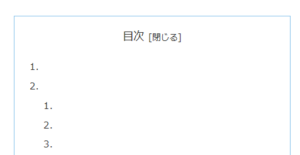 良く皆様のブログで見かける冒頭にあるこういう目次(クリックするとそこに飛ぶという)をどうやって作成してよいかわからず色々調べてましたが、作ったブログのプレビューをみると勝手になっているではありませんか!!!
cocoonでは、段落のH2の見出しを大きい見出し(上でいう1.や2.)、H3の見出しを小さい見出し(2の中にある1.や2.や3.)というように自動で目次を作ってくれるのですね!!!!神です!!!!
ヘッダーの設定が変えられない( ;∀;)
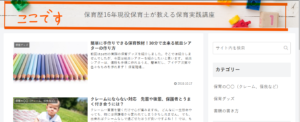 ちょっと小さいですが、ホームページの子の上部分をおしゃれに変更したかったのですが、ヘッダー変更のようなその変更部分(pattiではcocoon設定)をクリックしてもすぐに元の画面に戻され出来ませんでした。。
調べたところ、httpsだとできないみたいでhttpだと出来るとのこと!!
さっそく、設定→一般→自分のサイトアドレスをhttpsからhttpに変え、変更を保存すると、今まですぐに戻された変更部分に留まり変更することが出来ました(^^♪
もし困っている方いらっしゃいましたら、試しにsを取ってみてください!同じ行為でまた簡単にhttpsに変更できます!!
画像の貼り付けけ方が分からない( ;∀;)
簡単でした!!メディアを追加という所をクリックしたら簡単に画像を挿入できました!!
ボックスの作り方が分からない
cocoonではボックスという表示がなくどうやってボックスを作るのか分かりませんでした。
テキストが入ります。
ここにコンテンツを記載
こういうやつです。。
調べたところスタイルという所から作れるようだったので、Tiny MCE Advarced(自分で自由にエディターといってファイルや段落、太文字、文字色などのアイコンを変えられるプラグインです)というプラグインを挿入し、スタイルをエディターに加えたところ簡単に出来るようになりました!!
リンクエラーを検出しました( ;∀;)
突然、Broken Link Checker(プラグイン)がリンクエラーを検出しましたというメールが来ました。。
はて何のことやら( ;∀;)??
どのリンクがエラーなのか教えてくれますが、pattiは数枚の画像がエラーになっていました。。
そして思い出しました、画像をブログにアップしたからいいものかと思って、メディアを追加→メディアライブラリから画像を消していたことを…。。
アップしてもブログに乗せている以上は必ず、メディアライブラリから削除してはいけないのですね。。
なので元のブログに合った画像を削除し、画像を入れなおしたらすぐエラーが解除されました!!
まとめ これからGoogleアドセンスを受ける方へ
結論から言うと、ブログのノウハウも全く分からなかったpattiが、ブログを始めて1っか月足らずの11記事で合格できたので皆様も以下の事に気を付けて作成すれば合格できると思います!!
・ボックスや吹き出し、文字の大きさや色を変え見やすいよう作成する
・誰が見ても分かりやすくためになる内容を書けるよう心掛ける
・各カテゴリー(3カテゴリーほど)に均等にブログを載せる
・お問い合わせ、プロフィール、プライバシーポリシーをブログの下部分に載せる
・記事は10記事以上、運営期間1か月以上が目安
Googleアドセンスに合格すれば広告を載せて幅が広がると思うので頑張ってください(#^^#)